



まなびポケット保護者ポータル利用開始ガイド
まなびポケット保護者ポータルをスムーズに使い始めるためのポイントや便利な情報を
ご案内しています。ご自身のアカウントに合わせてご確認ください。

保護者向けガイド
01.アカウント登録方法 保護者
STEP1-1 アプリのインストール
右の二次元コードを読み取り、アプリのインストールをお願いいたします。
既にインストール済みの方はSTEP1-2にお進みください。
WEB版からご利用の方は下記よりアクセスをお願いいたします。
https://parentportal.ed-cl.com/welcome
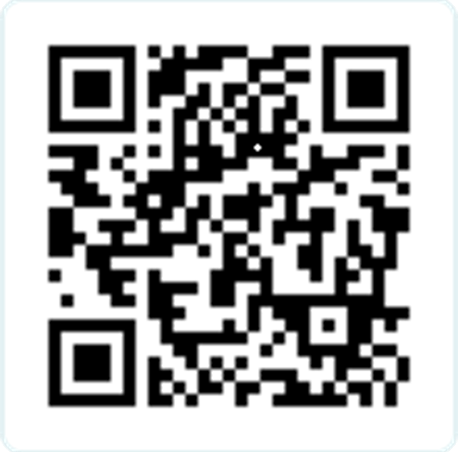
アプリインストール用 二次元コード
STEP1-2 アカウント登録の実施
画面の案内に沿って、以下の①〜⑦を順番に進めてください。
1 登録画面へのアクセス
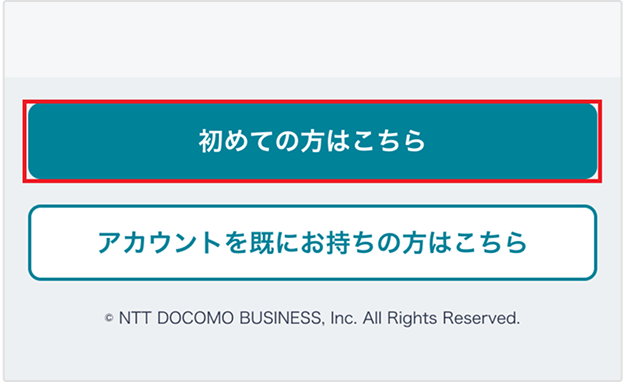
「初めての方はこちら」ボタンをタップします。
2 利用規約・ポリシーの確認
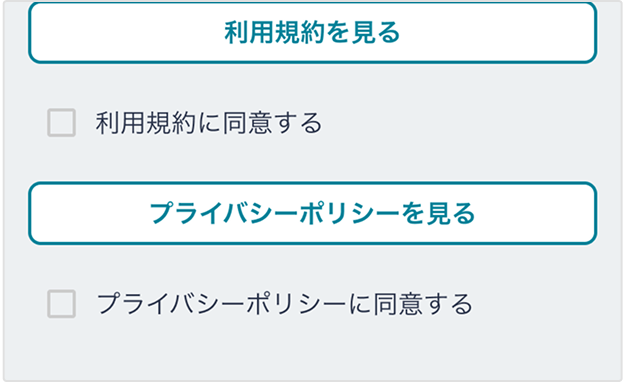
「利用規約」「プライバシーポリシー」を確認し、「同意する」にチェック後「次へ」をタップします。
3 メールアドレスを入力
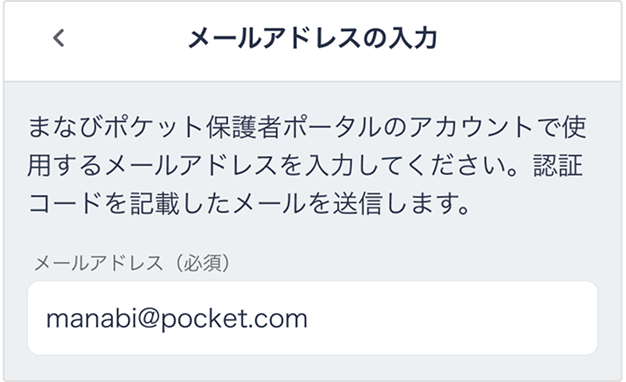
保護者の方のメールアドレスを入力し、「認証コードを送信する」をタップします。
4 認証コードの入力
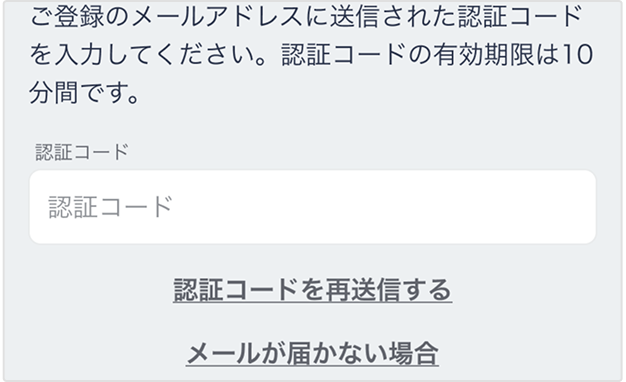
メールアドレス宛に届いた認証コードを入力し、「認証する」をタップします。
5 保護者氏名の入力

保護者の方の氏名とフリガナを入力し、「次へ」をタップします。
6 ログイン情報の入力
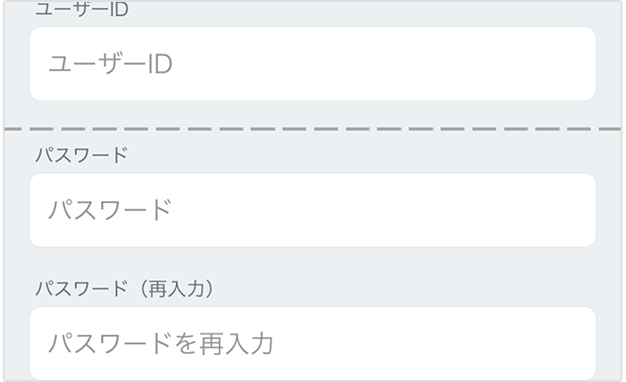
ご自身で利用するユーザーID/パスワードを決めて入力し、「登録する」をタップします。
※一度設定したユーザーIDは変更できませんのでご注意ください。
7 利用開始
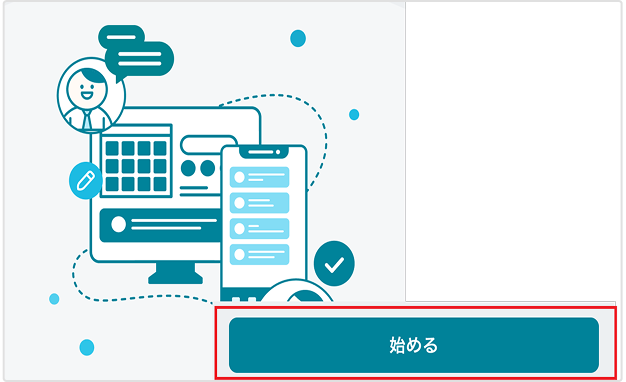
「始める」をタップし、次にお子様の情報を連携してください。
STEP1-3 お子様の情報を連携
画面の案内に沿って、以下の①〜⑤を順番に進めてください。
1 ご利用登録案内を用意

学校から配付されたご利用登録案内を用意します。
※画像はイメージとなります
2 マイページからアクセス
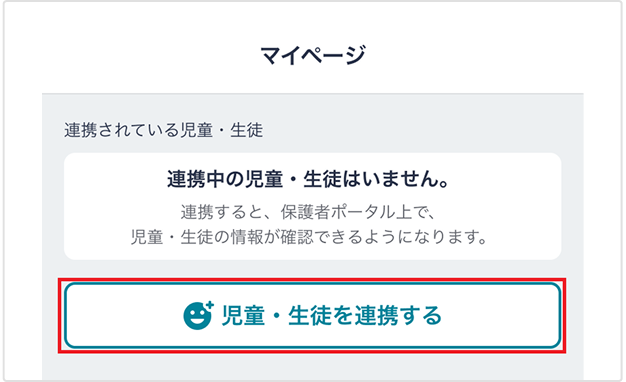
マイページの「児童・生徒を連携する」をタップします。
3 連携情報の入力
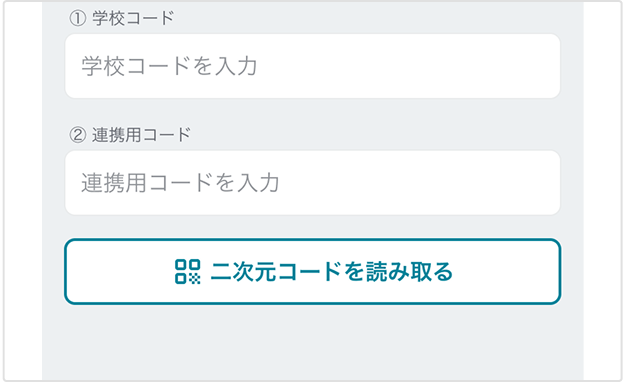
二次元コードを読み取るか「学校コード」「連携用コード」を入力します。
4 連携内容の確認
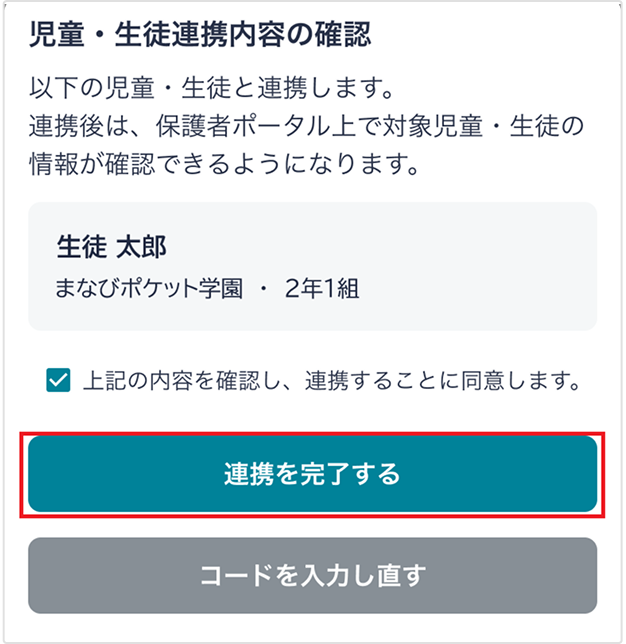
連携内容を確認し、問題がなければ「連携を完了する」をタップします。
5 連携完了
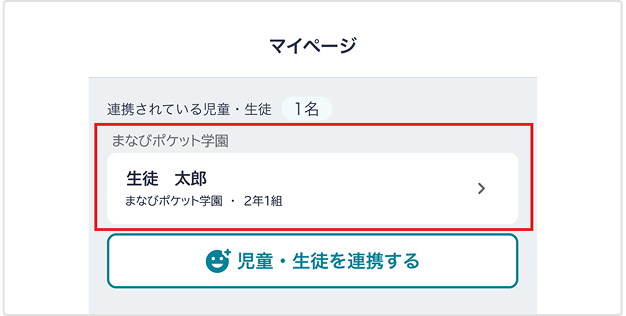
マイページにて連携されているお子様を確認することができます。
02.ログイン方法 保護者
STEP2-1 まなびポケット保護者ポータルへのアクセス
以下の①〜③の順に進めてログインします。
1 ログイン画面へアクセス

アプリからのログイン、もしくはWEBからのログインをお願いいたします。アクセス用のURLは下記のものをご利用ください。
https://parentportal.ed-cl.com/welcome
2 既存アカウントを選択
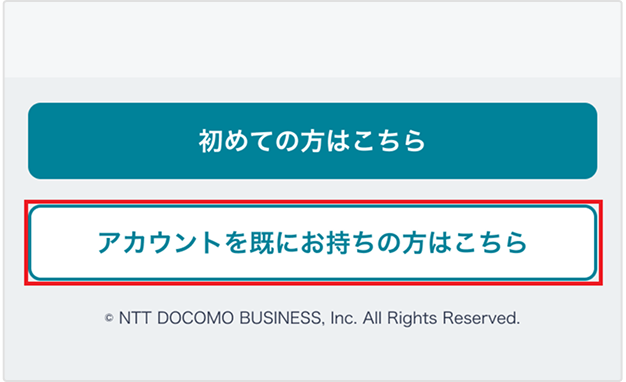
「アカウントを既にお持ちの方はこちら」をタップします。
3 ログイン情報を入力
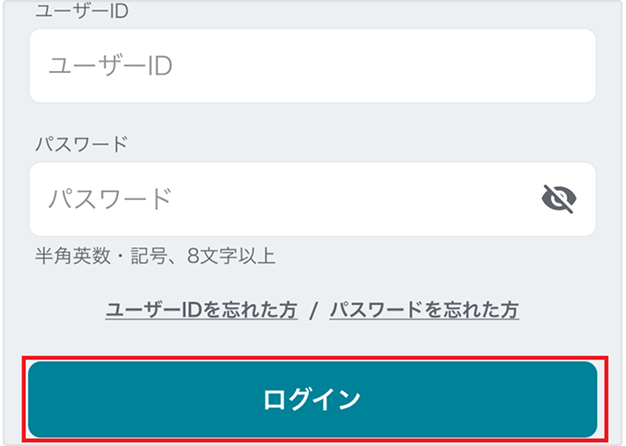
「ユーザーID」「パスワード」を入力しログインをタップします。

教育委員会・学校管理者・
教職員向けガイド
01.まなびポケット保護者ポータルへのアクセス方法 教育委員会学校管理者教職員
STEP1-1 まなびポケットにログイン
1 学校コードを入力
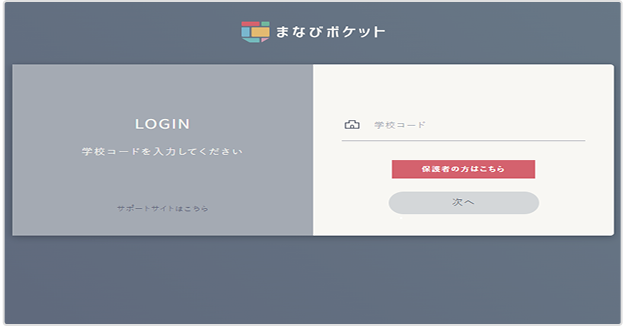
学校コード入力画面で学校コードを入力し「次へ」をクリックします。
2 まなびポケットのID・パスワードでログインする場合
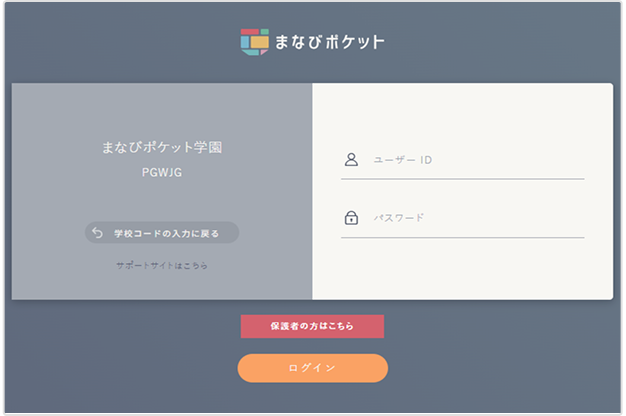
ユーザーIDとパスワードを入力しログインします。
3 Google、MicrosoftのID・パスワードでログインする場合
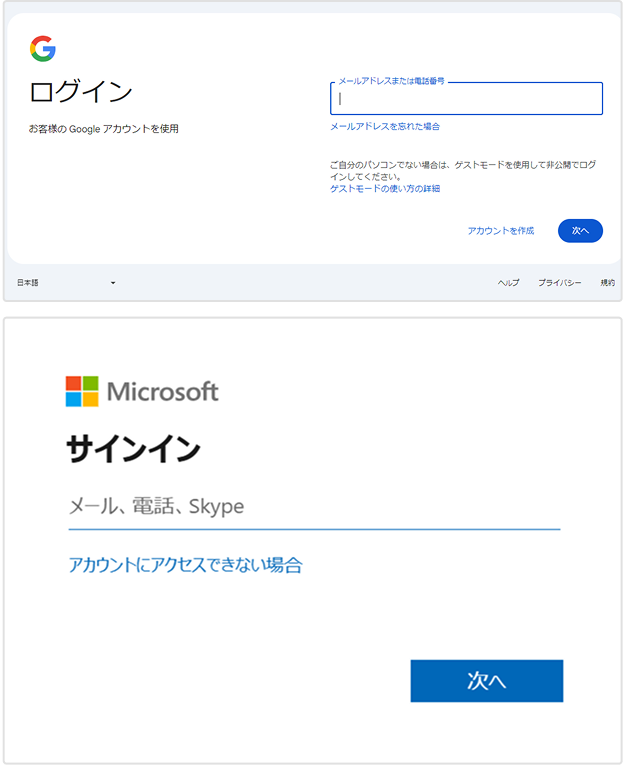
お申し込み済みの外部IDでログインします。
STEP1-2 まなびポケット保護者ポータルへのアクセス
1 アプリを選択

ログイン後、ホーム画面のアプリから「まなびポケット保護者ポータル」をクリックします。
2 別タブで表示
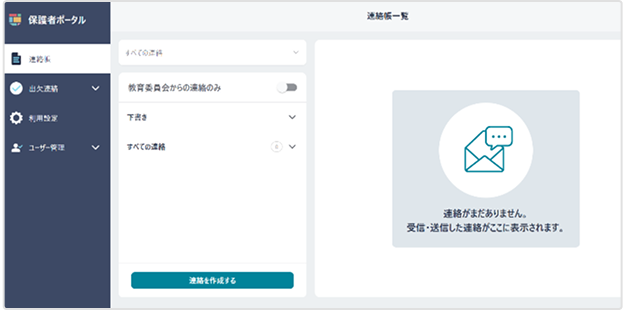
別タブでまなびポケット保護者ポータルの画面が表示されます。
02.まなびポケット保護者ポータル利用設定方法 学校管理者
保護者の方がまなびポケット保護者ポータル内の各機能を利用するには、学校管理者の「利用設定」で機能をONにする必要があります。
STEP2-1 利用設定方法
1 左メニューから選択
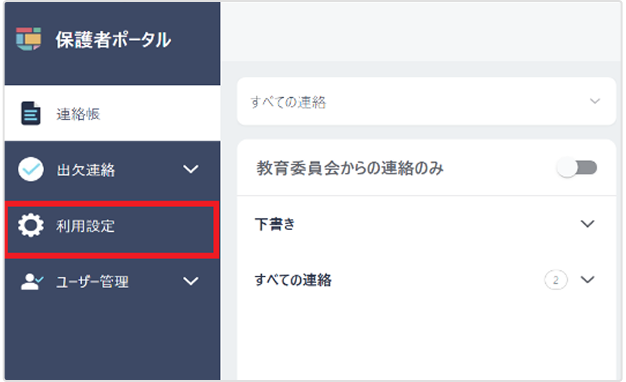
まなびポケット保護者ポータル画面の左メニューから「利用設定」をクリックします。
2 機能をON/OFF
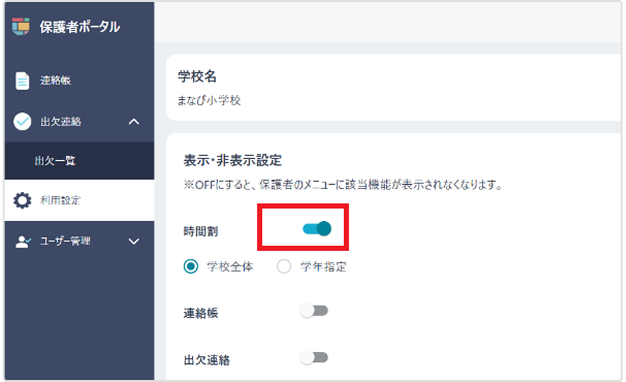
利用設定をする機能のON/OFFボタンをクリックします。最初はすべての機能がOFFになっています。
3 対象を指定
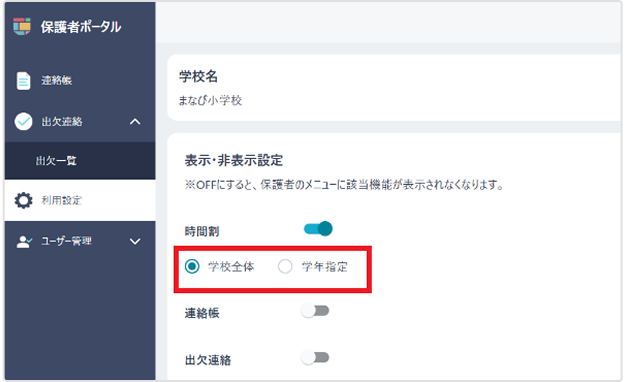
学校・学年指定を選択してクリックします。
4 更新
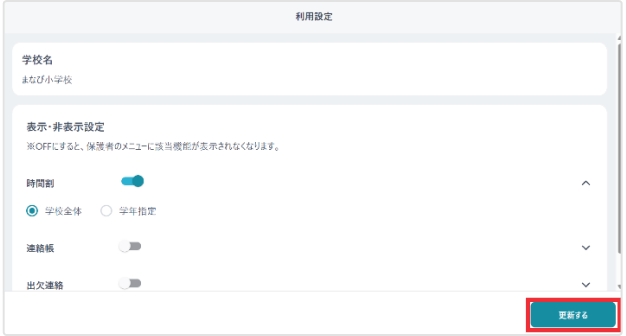
「更新する」ボタンをクリックします。
5 完了メッセージ
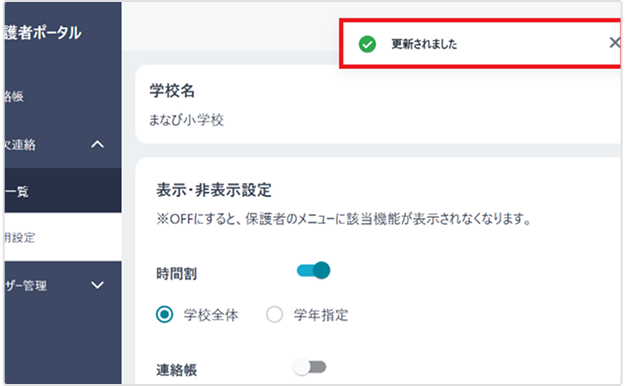
画面上部に「更新されました」のメッセージが表示されます。